快速开始
拟物简洁快速记账
官方下载地址
最新版本 1.3.7
TIP
软件还在开发中 功能健壮性还不能保证 一起期待后续表现😍
更新内容
- 优化界面 现在是液态玻璃时间 😊
- 新增多个快捷自动记账方式 😊
- 新增顶部的快速支出标签 😊
多端同步
目前支持IPhone和Android 双端互通 😈
怎样使用
添加账单
点击界面的右下角即可打开账单添加页面 🤩
输入金额
金额输入方式可以为手动输入 / 轮盘滑动输入
切换支出 / 收入
金额输入框左侧 按钮可以调节账单收入或者支出 😊
修改账单日期
添加账单弹出框的左下角 可以用于调节账单的日期 🤩
账单介绍
在输入框输入即可
账单币种
点击金额输入框的右侧金额符号即可选择币种,没有需要的话可以点击添加添加
TIP
设置默认币种,长按这个输入框的币种图标即可,可以注意到透明度变深就设置成功了😊
账单修改
点击主页面的每个账单即可
删除账单
点击帐单后会弹出框 点击右上角的删除按钮即可
修改账单
点击账单后会弹出框 修改完帐单后 点击保存按钮就行 😊
切换年份
点击标题栏的月份即可切换到以往年份的账单了 😊
统计账单
支持月份统计
支持按分类统计
支持按计划统计
支持按资产统计
分类
在分类页面可以添加你的分类内容😊 然后在添加账单时候就可以使用这个分类了
资产
在资产页面可以添加你的资产内容和金额 然后在添加账单时候就可以使用这个资产了
计划
在计划页面可以添加你的计划内容和金额 在添加账单时候可以将该账单添加到这个计划里面 进行结算 😊
账单小票
提供创建小票的功能📇 长按你需要加入小票的账单 在底部的按钮栏会弹出按钮 可以查看到账单的数量 点击后可以进入小票预览探窗 点击右上角按钮即可分享😊 在预览界面长按账单可以进行删除🙅 长按小票按钮可以移除所有的小票账单😲
TIP
小票下方的诗词不喜欢可以重新生成 或者点击进行编辑👍
自动化记账 🤖
安卓使用
这个功能需要使用到系统的通知栏磁贴来实现快速的唤起 举例以MIUI 系统可以按照下面的图示添加通知栏磁贴
添加 截图记账 磁贴
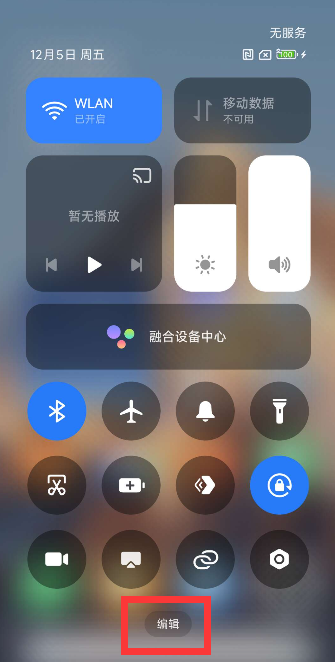
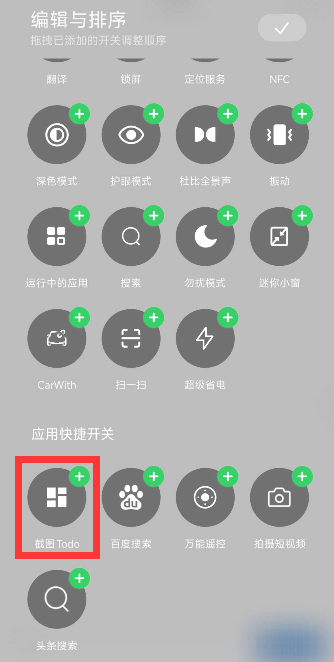
后续在你需要识别账单的地方 下拉通知栏即可开启识别👍
WARNING
请保证开启了通知权限😥 💉注意部分机型一定要关闭对应用的 屏幕共享保护
- 小米可在:隐私保护-安全-电炸保护内关闭
- 其他机型:可能在隐私保护内
关闭后希望您注意其他应用是否会读取您的屏幕内容
TIP
不希望有授权弹窗可以在设置开启ADB截屏 需要ROOT或者Shizuku 也可以执行下面的ADB语句 开启后默认您已知晓应用会读取您的屏幕内容包括其中可能存在的隐私内容
- ADB主动授权:adb shell appops set com.farplace.todonote PROJECT_MEDIA allow
苹果使用
安装捷径
TIP
如果需要选择资产请在设置开启资产选项哦😊
设置启动方式
进入 设置->辅助功能->触控->双击或三击背面->选择添加账单到账明捷径
开始记账
下次在微信或者支付宝支付完成的界面 双击手机背面即可完成自动化记账 😊
鸿蒙使用
鸿蒙需要借助华为智慧生活APP来添加控制中心的快捷启动
打开华为智慧生活后选择场景 新增一个截图记账的场景 条件为点击卡片 执行为应用服务->打开应用->账明
下拉通知栏出现控制中心后点击左上角的编辑按钮 下滑找到智慧生活场景的添加 选择刚刚添加的场景
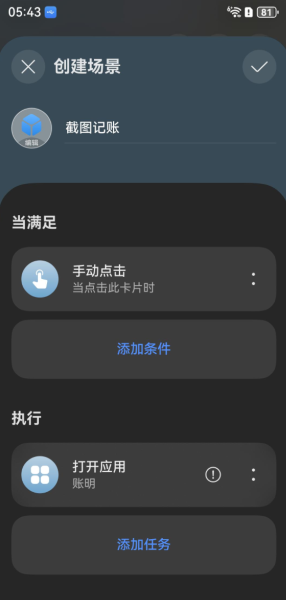
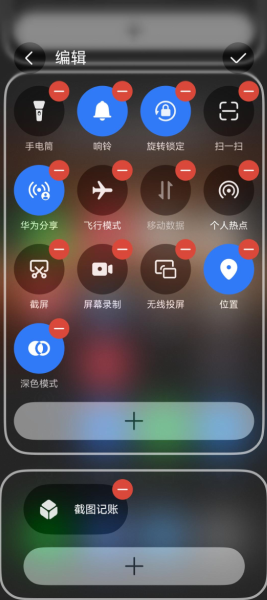
后续在你需要识别账单的地方 下拉控制中心即可开启识别👍
WARNING
请保证开启了通知权限😥 并且部分系统需要关闭屏幕共享保护
快捷启动
以下是一些用前须知😈:
- 请务必授予允许弹出界面权限
- 请务必授予允许显示界面在上层权限
- 功能需要后台所以请允许自启动并且后台无限制
以下是一些该功能的缺陷🥵:
- 功能依靠后台 所以需要后台常驻
- 功能失效后 可以尝试回归使用磁贴触发识别 会自动挂到后台功能再次启动
目前暂时只支持小米设备🤐 并且需要设备支持快捷手势
双击电源键启动
- 请务必开启
小米快捷手势中的双击打开手电筒功能这个列表是可以滑动的😋 - 该功能可能导致双击电源键打开手电筒失效
双击背板启动
- 请务必开启
小米快捷手势中的双击背板中的打开控制中心这个列表是可以滑动的😋 - 该功能可能部分场景弹出控制中心失效
TIP
功能失效后可以从磁贴启动一次 功能会立刻上线 并且常驻后台
长按音量键
激活这个方式后 账明无需在后台也能触发识别
识别方式为长按音量上下键
这个方式需要用到shizuku 或者手动ADB 激活也可以
shizuku 连接上后授权账明直接开启开关即可
下面是手动ADB授权的指令:
ADB主动授权指令第一步:settings put secure accessibility_shortcut_target_service com.farplace.zm/com.farplace.todonote.service.DoublePressAccessibilityService
ADB主动授权指令第二步:settings put secure accessibility_shortcut_enabled 1
导入导出账单
在关于页面下可以找到这个功能的入口
导出账单
点击导出即可开始,一段时间后能收到导出的账单呢😊
导入账单
导入账单需要准备好你的账单xlsx文件 暂时不支持其他格式😟 在分享或者打开时选择账明 稍后进入导入导出的账单即可看到导入 账单选项多了一些内容即表示收到了文件 稍后你需要确保你的账单金额以及描述分类等字段和表格的字段对应上 不然可能导入错误的数据
确认完字段对应无误后 点击预览按钮进入预览账单 确保即将导入的账单是没有问题的账单 然后即可点击保存按钮保存啦😊
数据备份
本地备份
在设置中点击我的本分可查看到本地的备份文件 如果您可能出现因为版本或者其他原因导致的数据丢失 您可在这个界面点击备份 然后点击预览查看到可能有效的账单 然后点击加载 并重启应用即可恢复备份
- 备份时间每小时段的记账 会触发一次备份
云端备份
当您是高级版用户 会自动激活云端备份 会自动上传和自动下载备份 手动同步可在菜单 同步账单触发
- 每次的账本更新都会触发备份
感谢支持
TIP
软件还在开发 感谢大家支持 😊😊
反馈
官方邮箱:1971214855@qq.com 官方交流🐧群:544356432